【2026年最新】Google Apps Script(GAS)入門|ノーコード・低コードでGoogleサービスを自動化する方法
- 比較ポイント1:各サービスの特徴と向いている企業規模
- 比較ポイント2:料金・機能・サポートを数値で比較
- 比較ポイント3:まずは無料トライアルで操作感を確認すること
- Google Apps Script(GAS)はGoogleサービスを自動化できる完全無料のスクリプト環境
- JavaScriptベースなのでプログラミング初心者でも比較的学びやすい
- スプレッドシート・Gmail・カレンダー・Driveをコードで自動操作できる
- Zapier・Makeと違い月額費用ゼロで高度な自動化が実現できる
- ChatGPT・Claude APIと組み合わせることでAI機能をGoogleサービスに組み込める
「毎週同じスプレッドシートの集計作業をしている」「Gmailで特定のメールを自動で振り分けたい」「Googleカレンダーのリマインダーを自動化したい」——これらはすべてGoogle Apps Script(GAS)で解決できます。
この記事では、GASの基本的な使い方から実務で使えるコード例まで、初心者向けに解説します。
Google Apps Script(GAS)とは
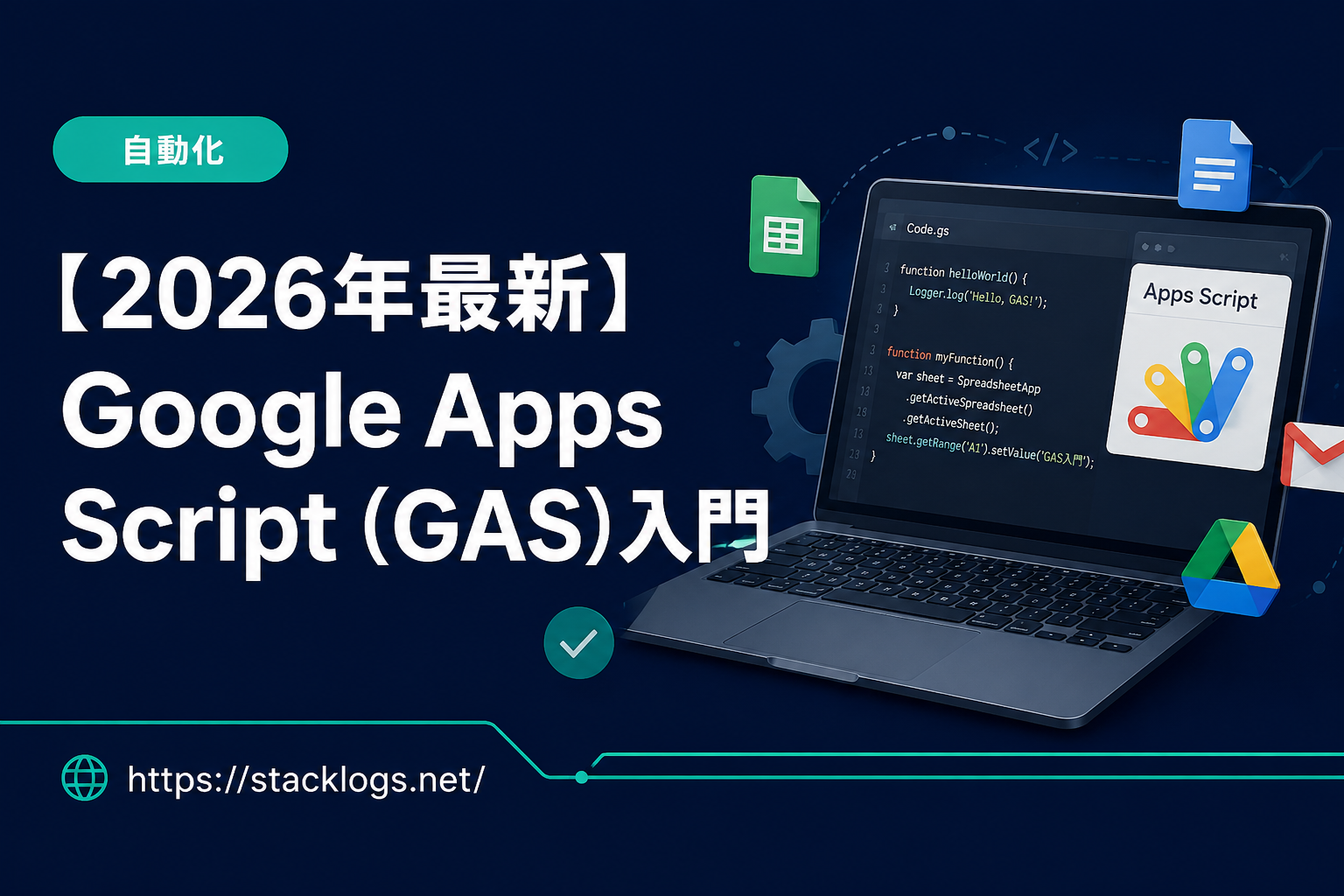
Google Apps Script(GAS)は、Googleが提供するクラウドベースのスクリプト環境です。JavaScriptをベースとした言語でコードを書くことで、Googleスプレッドシート・Gmail・Googleカレンダー・Google Driveなどを自動化できます。
GASのメリット
- 完全無料:Googleアカウントがあれば追加費用なしで使える
- インストール不要:ブラウザだけで開発・実行できる
- Googleサービスとの親和性:スプレッドシート・Gmail・Driveを直接操作できる
- 定期実行(トリガー):毎日・毎週など定期実行を設定できる
GASのデメリット
- コードの記述が必要:Zapier・Makeと違い、JavaScriptの基本知識が必要
- 実行時間の制限:1回の実行は最大6分まで
- Google以外のサービス連携:HTTP Requestで可能だが設定が必要
GASの始め方
Step 1:スクリプトエディタを開く
“`
方法1:Google スプレッドシートから
1. スプレッドシートを開く
2. 「拡張機能」→「Apps Script」をクリック
方法2:直接アクセス
1. https://script.google.com にアクセス
2. 「新しいプロジェクト」をクリック
“`
Step 2:最初のスクリプトを書く
まず最もシンプルなスクリプトを書いて動作確認します。
“`javascript
// Hello Worldを表示する
function myFirstScript() {
Logger.log(‘Hello, GAS!’);
}
“`
“`
1. エディタに上記コードを貼り付け
2. 「▶ 実行」ボタンをクリック
3. 「ログを表示」で「Hello, GAS!」が表示されれば成功
“`
実務で使えるGASコード例
例1:スプレッドシートの特定セルの値をGmailで送信
“`javascript
function sendDailyReport() {
// スプレッドシートを取得
const sheet = SpreadsheetApp.getActiveSpreadsheet()
.getSheetByName(‘売上’);
// A1セルの値を取得
const salesData = sheet.getRange(‘A1’).getValue();
// メールを送信
GmailApp.sendEmail(
‘your-email@gmail.com’,
‘【日次レポート】本日の売上’,
`本日の売上:${salesData}円`
);
}
“`
例2:毎日定時にスクリプトを実行する(トリガー設定)
“`
1. スクリプトエディタの「⏰ トリガー」をクリック
2. 「トリガーを追加」をクリック
3. 実行する関数を選択(例:sendDailyReport)
4. イベントのソース:「時間主導型」を選択
5. 時間の間隔:「日タイマー」→「午前9時〜10時」を選択
6. 「保存」をクリック
“`
例3:Gmailの特定メールをスプレッドシートに記録
“`javascript
function recordEmails() {
// 今日受信した「問い合わせ」件名のメールを検索
const threads = GmailApp.search(
‘subject:問い合わせ newer_than:1d’
);
const sheet = SpreadsheetApp.getActiveSpreadsheet()
.getSheetByName(‘問い合わせ管理’);
threads.forEach(thread => {
const message = thread.getMessages()[0];
// スプレッドシートに追記
sheet.appendRow([
message.getDate(),
message.getFrom(),
message.getSubject(),
message.getPlainBody().substring(0, 100)
]);
});
}
“`
例4:ChatGPT APIと連携してメールを自動要約
“`javascript
function summarizeEmail() {
const threads = GmailApp.search(‘is:unread newer_than:1d’);
threads.forEach(thread => {
const body = thread.getMessages()[0].getPlainBody();
// ChatGPT APIを呼び出し
const response = UrlFetchApp.fetch(
‘https://api.openai.com/v1/chat/completions’,
{
method: ‘post’,
headers: {
‘Authorization’: ‘Bearer YOUR_API_KEY’,
‘Content-Type’: ‘application/json’
},
payload: JSON.stringify({
model: ‘gpt-4’,
messages: [{
role: ‘user’,
content: `以下のメールを3行で要約してください:n${body}`
}]
})
}
);
const summary = JSON.parse(response.getContentText())
.choices[0].message.content;
// 要約をSlackに送信
// (Slack Webhook URLを設定)
Logger.log(summary);
});
}
“`
GASでよく使う関数一覧
| カテゴリ | よく使う関数 | 用途 |
|---|---|---|
| スプレッドシート | getActiveSpreadsheet() getSheetByName() getRange().getValue() appendRow() |
シート取得・セル読み書き・行追加 |
| Gmail | sendEmail() search() getMessages() |
メール送信・検索・内容取得 |
| カレンダー | getDefaultCalendar() createEvent() getEventsForDay() |
予定作成・取得 |
| HTTP通信 | UrlFetchApp.fetch() | 外部API呼び出し(ChatGPT・Slack等) |
| ログ・デバッグ | Logger.log() console.log() |
実行結果の確認・デバッグ |
GASとZapier・Makeの使い分け
| ツール | 向いている場面 |
|---|---|
| GAS | Googleサービス中心・月額コストをゼロにしたい・複雑なデータ処理 |
| Zapier | コードを書きたくない・Google以外のサービスも多く使う |
| Make | 複雑なフロー・並列処理・コストを抑えたい |
まとめ:まずスプレッドシートへの自動書き込みから試す
GASの入門として最もおすすめなのは、Gmailの特定メールをスプレッドシートに自動記録するスクリプトです。コードの量が少なく、すぐに実用的な自動化を体験できます。
GASでデータを収集・整理し、イルシルでプレゼン資料を自動生成。報告業務をまるごと自動化できます。
※本リンクはアフィリエイト広告です
AI Workflow の変更を見落としていませんか?
規程文書・契約書・社内ポリシーの変更を自動で検知。
Quiet Archive なら 30 秒で監視設定が完了します。
クレジットカード不要 · 30秒で設定完了
PDF、規約、Vendor requirement、監査資料の変更を追跡し、差分をAIで要約できます。