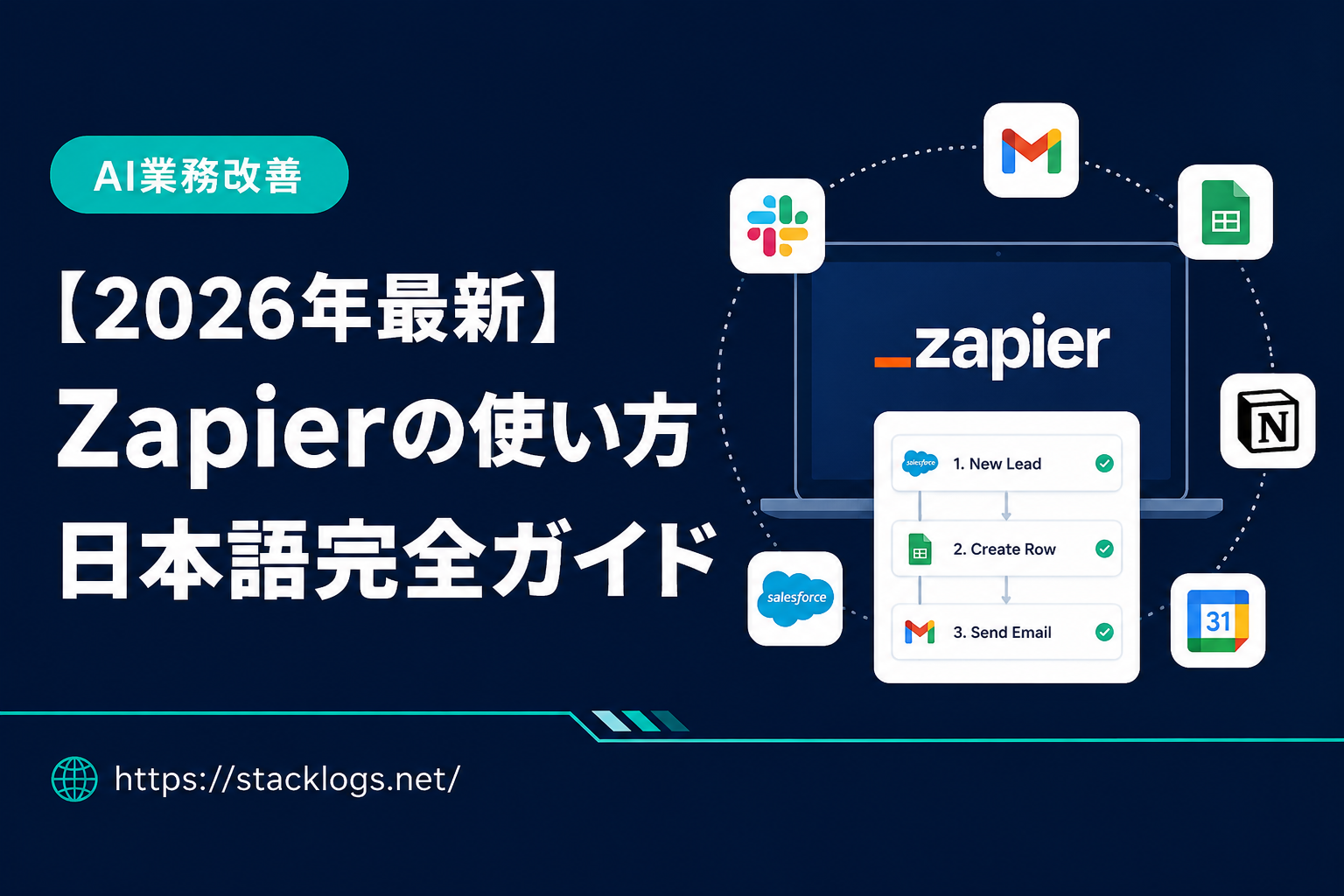
【2026年最新】Zapierの使い方 日本語完全ガイド|ノーコードで業務自動化を始める手順と活用例
- 比較ポイント1:各サービスの特徴と向いている企業規模
- 比較ポイント2:料金・機能・サポートを数値で比較
- 比較ポイント3:まずは無料トライアルで操作感を確認すること
- Zapierは6,000以上のサービスを連携できる世界最大のノーコード自動化ツール
- 無料プランで月100タスクまで自動化でき、まず試してみるのに最適
- 最もよく使われる連携はGmail・Slack・Google Sheets・Notion・ChatGPT
- プログラミング不要で「トリガー→アクション」の2ステップでフローを作れる
- AIを組み合わせることでメール分類・要約・自動返信まで自動化できる
会議・商談を自動で議事録化。議事録作成代行の副業案件にも活用できます。資料DLで詳細を確認できます。
※本リンクはアフィリエイト広告です
「ツール間のデータ転記が面倒」「同じ手作業を毎日繰り返している」「プログラミングなしで自動化したい」——こうした課題を解決するのがZapierです。
この記事では、Zapierの基本的な使い方から実務で使える自動化フローの作り方まで、日本語で徹底解説します。
Zapierとは
Zapierは、6,000以上のWebサービスをノーコードで連携・自動化できるツールです。「もしAが起きたらBをする」という「トリガー→アクション」の形でワークフロー(Zap)を作成します。
プログラミング不要で、Gmail・Slack・Google Sheets・Notion・ChatGPTなど日常業務で使うほぼすべてのツールと連携できます。
Zapierの料金プラン
| プラン | 料金 | タスク数/月 | 主な特徴 |
|---|---|---|---|
| Free | $0 | 100タスク | 2ステップのZapのみ・シングルステップ |
| Starter | $29.99/月 | 750タスク | マルチステップZap・フィルター |
| Professional | $73.50/月 | 2,000タスク | 無制限のZap・条件分岐・スケジュール |
| Team | $103.50/月〜 | 50,000タスク | チーム共有・管理機能 |
まずは無料プラン(月100タスク)で試してから、必要に応じて有料プランへアップグレードする方法がおすすめです。
Zapierの基本操作(Zapの作り方)
Step 1:アカウント作成
“`
1. https://zapier.com にアクセス
2. 「Sign up free」をクリック
3. メールアドレスまたはGoogleアカウントで登録
4. 無料プランでスタート
“`
Step 2:新しいZapを作成する
“`
1. ダッシュボードで「+ Create Zap」をクリック
2. トリガーアプリを選択(例:Gmail)
3. トリガーイベントを選択(例:新着メールを受信)
4. アカウントを接続・設定
5. アクションアプリを選択(例:Slack)
6. アクションイベントを選択(例:メッセージを送信)
7. テストを実行して動作確認
8. 「Publish」でZapを有効化
“`
実務で使えるZapの例
例1:Gmailの問い合わせをSlackに通知
“`
トリガー:Gmail – 新着メール(件名に「問い合わせ」を含む)
↓
アクション:Slack – 特定チャンネルにメッセージ送信
(メール件名・送信者・本文の冒頭を通知)
“`
最もシンプルなZapの例です。無料プランで設定可能で、問い合わせの見逃しをゼロにできます。
例2:フォーム送信をNotion DBに自動追加
“`
トリガー:Typeform(または Google Forms)- 新規回答
↓
アクション:Notion – データベースに新規レコード追加
“`
問い合わせフォーム・アンケートの回答を自動的にNotionに蓄積できます。
例3:AIでメールを要約してSlackに投稿
“`
トリガー:Gmail – 新着メール
↓
アクション:ChatGPT(OpenAI)- メール本文を要約
↓
アクション:Slack – 要約をチャンネルに投稿
“`
長いメールをAIで自動要約してチームに共有できます。メール確認の工数を大幅に削減できます。
例4:スプレッドシートの更新をSlackに通知
“`
トリガー:Google Sheets – 新規行が追加された
↓
アクション:Slack – 追加内容を指定チャンネルに通知
“`
在庫管理・問い合わせ管理・売上報告など、スプレッドシートの更新をリアルタイムで共有できます。
Zapierを日本語で使うためのポイント
- UIは英語だが操作は直感的:アプリ名・機能名は英語だが、選択式のUIなのでプログラミング知識は不要
- 日本語テキストはそのまま扱える:メール本文・Slackメッセージ等の日本語コンテンツは問題なく処理できる
- AIアクションで日本語プロンプトを使える:ChatGPT・Claude連携時のプロンプトは日本語で書ける
Zapierと他のツールとの使い分け
| ツール | 向いている場合 |
|---|---|
| Zapier | シンプルな連携・非エンジニア・6,000以上のサービスに対応が必要 |
| n8n | コスト重視・カスタマイズ重視・セルフホストしたい |
| Make | 複雑なフロー・視覚的なフロー設計を重視 |
| Dify | AI中心のアプリ・チャットボット・RAGを構築したい |
補助金申請の専門家が申請条件・補助額・手順を無料で説明。AIツール導入を検討している中小企業・個人事業主におすすめです。
※本リンクはアフィリエイト広告です
まとめ:まず無料プランでGmail→Slack連携を試す
Zapierはまず無料プランで最もシンプルな「Gmail→Slack通知」から始めることをおすすめします。一度動くフローを作れると、応用範囲が一気に広がります。
- まず試す:Zapier無料プラン(月100タスク)
- 毎日大量に使う:有料プランまたはn8n(セルフホスト無料)
- AI自動化を組み込む:ChatGPT/Claude連携 + Slack通知
- 会議→議事録→共有を自動化:LINE WORKS AiNoteとの組み合わせ
文章を入力するだけでプレゼン資料を自動生成。ビジネス資料の作成時間を大幅に削減できます。法人プランの問い合わせはこちら。
※本リンクはアフィリエイト広告です
AI Workflow の変更を見落としていませんか?
規程文書・契約書・社内ポリシーの変更を自動で検知。
Quiet Archive なら 30 秒で監視設定が完了します。
クレジットカード不要 · 30秒で設定完了
PDF、規約、Vendor requirement、監査資料の変更を追跡し、差分をAIで要約できます。