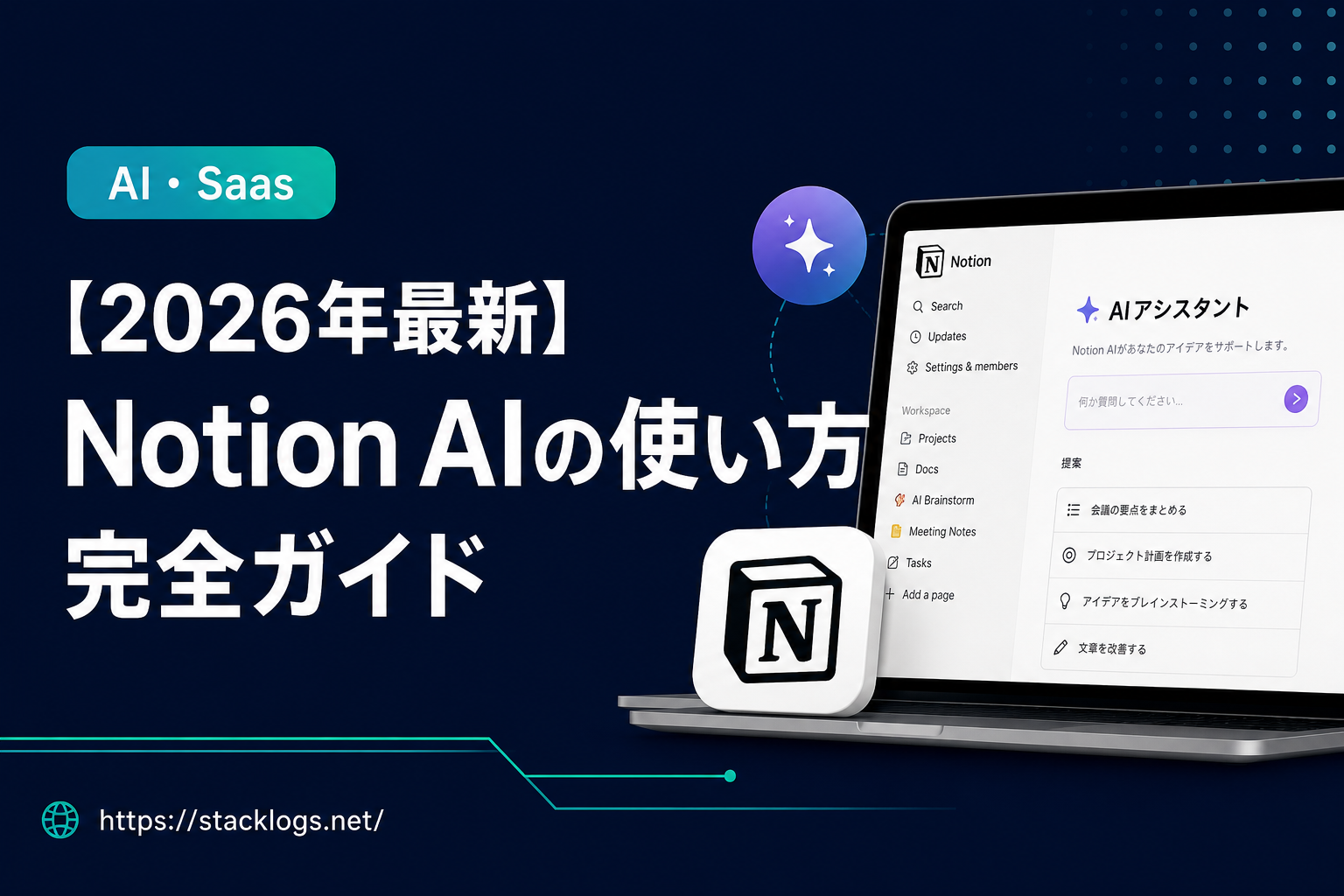
【2026年最新】Notion AIの使い方完全ガイド|議事録・文章作成・要約・翻訳を自動化する方法
- 比較ポイント1:各サービスの特徴と向いている企業規模
- 比較ポイント2:料金・機能・サポートを数値で比較
- 比較ポイント3:まずは無料トライアルで操作感を確認すること
- Notion AIはNotionのドキュメント内でAIを直接呼び出せるアドオン機能
- 最もよく使われる用途は文章の要約・改善・翻訳・議事録の整理
- 料金はメンバー1人あたり月額$10(Notionのプランに追加する形)
- 議事録・会議メモの自動作成に特化するならLINE WORKS AiNoteも有力な選択肢
- まずは月20回の無料枠で操作感を確かめてから有料化を判断できる
会議・商談を自動で議事録化。議事録作成代行の副業案件にも活用できます。資料DLで詳細を確認できます。
※本リンクはアフィリエイト広告です
「Notionを使っているけど、Notion AIで何ができるのかよくわからない」「どう使えば業務が効率化できるのか知りたい」という方向けに、Notion AIの使い方を実務目線で解説します。
Notion AIとは
Notion AIは、Notionのドキュメント・データベース・ページ内でAIを直接呼び出して文章生成・要約・翻訳・改善などができるアドオン機能です。
ChatGPTやClaudeと異なり、Notionで管理しているドキュメントの中でそのままAIを使えるのが最大の特徴です。別のツールに切り替える必要がなく、作業の流れを止めずに使えます。
Notion AIの料金プラン
| プラン | 料金 | 内容 |
|---|---|---|
| 無料枠 | 無料(月20回) | 全機能を月20回まで無料で利用可能 |
| Notion AI アドオン | $10/メンバー/月(年払い) | 無制限利用・全AI機能が使い放題 |
Notion AIはNotionの各プラン(Free・Plus・Business・Enterprise)に追加する形で契約します。Notion本体の料金とは別に$10/月が発生します。
Notion AIでできること(主要機能8選)
1. 文章の要約
長い会議メモ・記事・レポートを数行に要約できます。AIに依頼 → 要約するを選ぶだけで即座に要約が生成されます。
- 活用例:会議メモを3行サマリーに変換して共有
- 活用例:長い仕様書を要点だけ抽出して確認
2. 文章の改善・リライト
書いた文章をAIがより読みやすく・説得力のある表現に改善してくれます。
- 活用例:提案書・メール・報告書の文章を洗練させる
- 活用例:話し言葉のメモをビジネス文書に変換する
3. 翻訳
日本語⇔英語をはじめ、複数言語への翻訳に対応しています。
- 活用例:英語の資料を日本語に翻訳してNotionに保存
- 活用例:日本語のドキュメントを英語版に変換
4. 文章の続きを生成
書きかけの文章の続きをAIが補完してくれます。アウトラインを書いてからAIに続きを任せる使い方が効率的です。
5. アクションアイテムの抽出
会議メモや長いテキストからタスク・アクションアイテムだけを抽出できます。
- 活用例:議事録から「誰が・何を・いつまでに」を自動リスト化
6. テンプレートからの文章生成
「週次報告を書いて」「プロジェクト計画書を作って」など、指示するだけでテンプレートに沿った文章を生成できます。
7. Q&A(ドキュメントへの質問)
Notionワークスペース内のドキュメントに対して質問できます。「先月の会議でXについて何を決めたか?」のような質問に答えてくれます。
- 活用例:過去の議事録・資料から情報を素早く検索
- 注意:Businessプラン以上で利用可能
8. データベースの自動入力
Notionのデータベースのプロパティ(タグ・カテゴリ・優先度など)をAIが自動で入力してくれます。
Notion AIの使い方(基本操作)
AIを呼び出す方法
Notion AIを呼び出す方法は3つあります。
- スペースキー:空行でスペースを押すとAIメニューが表示される
- 「/AI」と入力:スラッシュコマンドでAIメニューを呼び出す
- テキストを選択 → AIに依頼:既存の文章を選択してAIに処理させる
文章を要約する手順
“`
1. 要約したいテキストを全選択(Cmd+A)
2. 「AIに依頼」ボタンをクリック
3. 「要約する」を選択
4. 要約が自動生成される
5. 「置き換え」または「下に挿入」を選ぶ
“`
議事録を整理する手順
“`
1. 会議メモを箇条書きでNotionに記録
2. メモ全体を選択
3. 「AIに依頼 → 改善する」または「要約する」を選択
4. アクションアイテムの抽出も合わせて実行
5. 整理された議事録が完成
“`
Notion AIを業務で活用する実例
週次ミーティングの効率化
会議中にNotionへ箇条書きでメモを取り、会議後すぐにAIで要約・アクションアイテム抽出を実行。整理した内容をチームに共有するまで5分で完了します。
提案書・報告書の作成
アウトライン(見出しと要点)だけ書いて、Notion AIに本文の続きを書かせます。叩き台を作る時間を大幅に短縮できます。
社内ナレッジの検索(Q&A機能)
「〇〇プロジェクトの仕様はどうなっているか?」とNotionに質問するだけで、過去のドキュメントから回答を生成してくれます。情報を探す時間が大幅に削減できます。
Notion AIの弱点と注意点
- Notionを使っていないと意味がない:NotionのドキュメントにAIが統合されているため、Notionを使っていない場合は導入メリットが薄い
- 月20回の無料枠はすぐ使い切る:毎日使う場合は有料プラン($10/月)が必要
- 音声からの自動議事録には非対応:会議の音声を自動でテキスト化する機能はない(手動でメモを取る必要がある)
- Q&A機能はBusinessプラン以上:Freeプランでは使えない
音声から自動で議事録を作りたい場合
Notion AIはテキストベースの作業効率化に強い一方、会議の音声を自動でテキスト化する機能はありません。
「会議・商談の音声を自動で議事録化したい」という場合は、音声認識AIに特化したツールとの組み合わせが有効です。
会議・商談を自動で議事録化。議事録作成代行の副業案件にも活用できます。資料DLで詳細を確認できます。
※本リンクはアフィリエイト広告です
Notion AIとChatGPT・Claudeの使い分け
| ツール | 向いている用途 | 向いていない用途 |
|---|---|---|
| Notion AI | Notion内ドキュメントの要約・改善・翻訳 | 長い対話・複雑な推論・画像生成 |
| ChatGPT | 汎用文章生成・コード・画像生成 | Notion内の直接操作 |
| Claude | 長文・日本語ライティング・文章添削 | Notion内の直接操作 |
Notion AIは「Notionの中で使う」ことに特化しています。Notion以外での文章生成はChatGPTやClaudeと使い分けるのが効率的です。
まとめ:まず無料枠20回で試す
Notion AIは月20回の無料枠があるため、まずNotion内で試してから有料化を判断できます。
- 文章の要約・改善:すぐに使えて効果を実感しやすい
- アクションアイテムの抽出:議事録整理に即効果あり
- 音声議事録が必要:LINE WORKS AiNoteと組み合わせる
- スライド・資料作成も効率化したい:イルシルとの組み合わせが有効
Notion AIで文章を作り、イルシルでスライドに変換。ビジネス資料の作成効率が大幅に向上します。法人プランのお問い合わせはこちら。
※本リンクはアフィリエイト広告です
PDF、規約、Vendor requirement、監査資料の変更を追跡し、差分をAIで要約できます。