【2026年最新】Google Search Consoleの使い方 初心者ガイド|SEO改善に使えるデータの見方と活用法
- 比較ポイント1:各サービスの特徴と向いている企業規模
- 比較ポイント2:料金・機能・サポートを数値で比較
- 比較ポイント3:まずは無料トライアルで操作感を確認すること
- Search ConsoleはGoogleが提供する無料のSEO分析ツールでWebサイト運営に必須
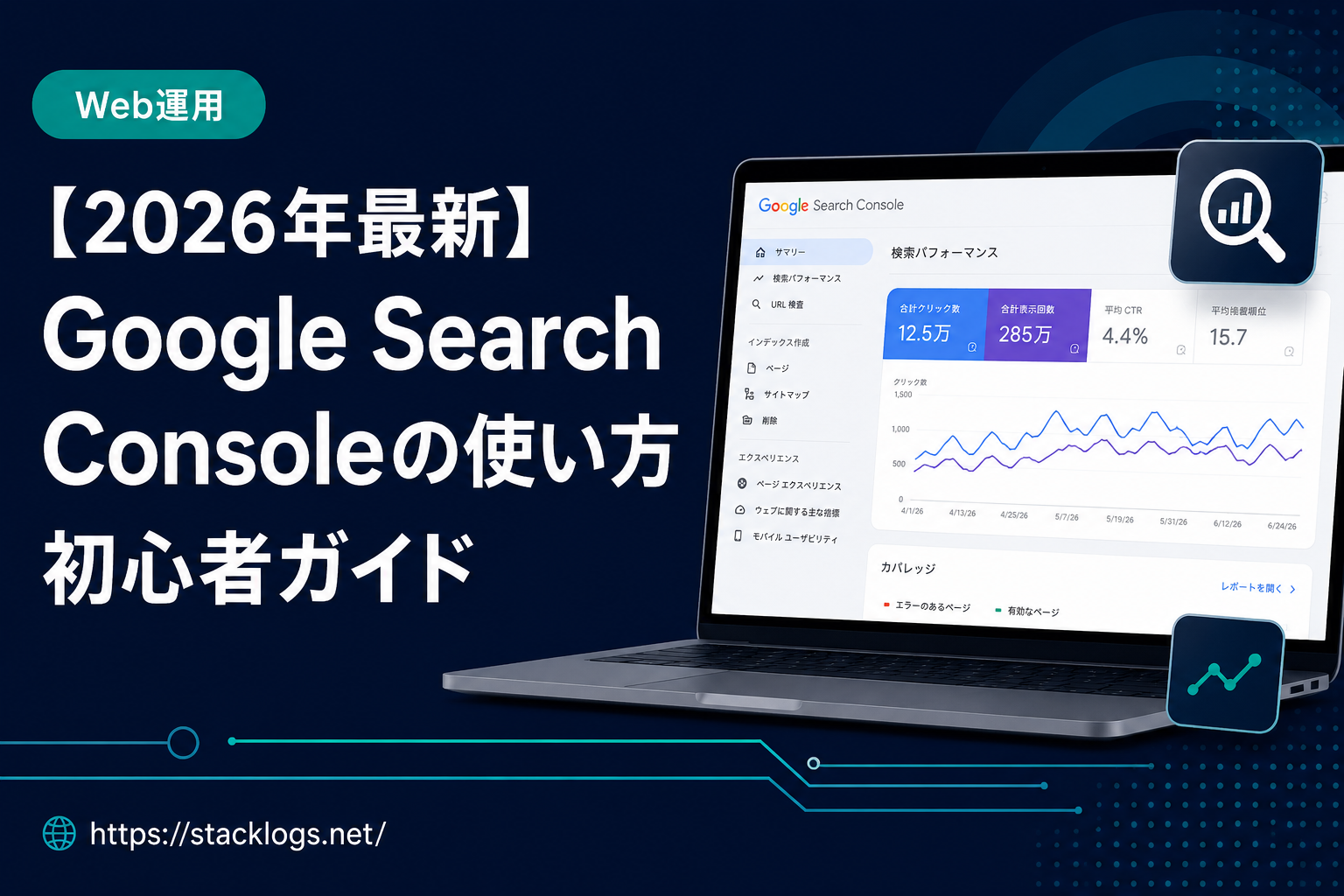
- まず見るべきは「検索パフォーマンス」レポートのクリック数・表示回数・CTR・平均掲載順位
- 順位11〜30位の記事はタイトル・メタ改善で上位表示を狙えるチャンス記事
- インデックス登録状況を確認し重要ページが正しくインデックスされているかを定期確認する
- 週次でデータを確認してタイトル改善・コンテンツ追加などのPDCAを回すことで検索流入が増加する
「Search Consoleを設定したけど、何を見てどう活用すればいいかわからない」という方向けに、Search Consoleの基本的な使い方とSEO改善への活用法を解説します。
Search Consoleとは
Google Search Consoleは、GoogleがWebサイト運営者向けに提供する無料のツールです。自分のサイトがGoogleの検索結果でどのように表示されているか、どのキーワードで検索されているかを確認できます。
Search ConsoleでわかることとGA4との違い
| ツール | わかること |
|---|---|
| Search Console | 検索順位・クリック数・表示回数・CTR・インデックス状況 |
| GA4 | サイト内のユーザー行動・滞在時間・CVR・流入元全体 |
両方を使うことで、「検索でどう見られているか」と「サイトに来た後どう動くか」を両面から把握できます。
Search Consoleの設定方法
Step 1:所有権を確認する
“`
1. https://search.google.com/search-console にアクセス
2. 「プロパティを追加」をクリック
3. ドメインまたはURLプレフィックスを入力
4. 所有権の確認方法を選択(HTMLタグ・DNS・GA4連携等)
5. 確認コードをWebサイトに設置して「確認」
“`
Step 2:サイトマップを送信する
“`
1. 左メニュー「サイトマップ」をクリック
2. サイトマップのURLを入力
例:https://yourdomain.com/sitemap.xml
3. 「送信」をクリック
4. 「成功しました」と表示されれば完了
“`
Search Consoleで最初に見るべきレポート
1. 検索パフォーマンス(最重要)
“`
左メニュー → 検索パフォーマンス → 検索結果
“`
確認できる4つの指標:
| 指標 | 意味 | 改善の目安 |
|---|---|---|
| クリック数 | 検索結果でクリックされた回数 | 増加傾向を維持 |
| 表示回数 | 検索結果に表示された回数 | インデックス増加で自然に増える |
| CTR(クリック率) | 表示回数に対するクリック割合 | 2%未満はタイトル改善が必要 |
| 平均掲載順位 | 検索結果での平均表示順位 | 10位以内を目標に |
2. インデックス登録(カバレッジ)
“`
左メニュー → インデックス作成 → ページ
“`
公開した記事が正しくGoogleにインデックスされているかを確認できます。「インデックス未登録」のページが多い場合は原因を調査します。
3. URL検査ツール
“`
上部の検索バーにURLを入力 → Enter
“`
特定のURLのインデックス状況・最終クロール日・モバイルユーザビリティを確認できます。新しく公開したページの状況確認に使います。
SEO改善のためのSearch Console活用法
チャンス記事を見つける(11〜30位)
“`
検索パフォーマンス → 平均掲載順位でソート
→ 11〜30位の記事を特定
→ クリック数が少ない記事のタイトル・メタを改善
“`
順位11〜30位の記事は「もう少しで1ページ目」の記事です。タイトル・メタディスクリプションの改善・コンテンツの充実で大きく改善できる可能性があります。
CTRが低いページを改善する
“`
検索パフォーマンス → CTRでソート
→ 表示回数が多いのにCTR 2%未満の記事を特定
→ タイトルに「年号」「ターゲット」「数字」を追加
“`
新記事を素早くインデックスさせる
“`
URL検査ツール → 記事URLを入力
→「インデックス登録をリクエスト」をクリック
→ 数日以内にインデックスされる
“`
週次モニタリングのチェックリスト
- 総クリック数・表示回数の前週比
- CTR 2%未満でインプレッション多い記事のタイトル改善
- 順位11〜30位の記事のコンテンツ強化
- 新記事のインデックス確認・リクエスト
- インデックスエラーの有無確認
まとめ:まず検索パフォーマンスレポートを週1回確認する習慣をつける
Search Consoleを使い始めたら、まず「検索パフォーマンス」レポートを週1回確認する習慣をつけることが最優先です。データを見続けることで改善のポイントが見えてきます。
Search Consoleのデータをプレゼン資料にまとめる作業もAIで効率化できます。イルシルはテキスト入力だけでスライドを自動生成します。
※本リンクはアフィリエイト広告です
PDF、規約、Vendor requirement、監査資料の変更を追跡し、差分をAIで要約できます。