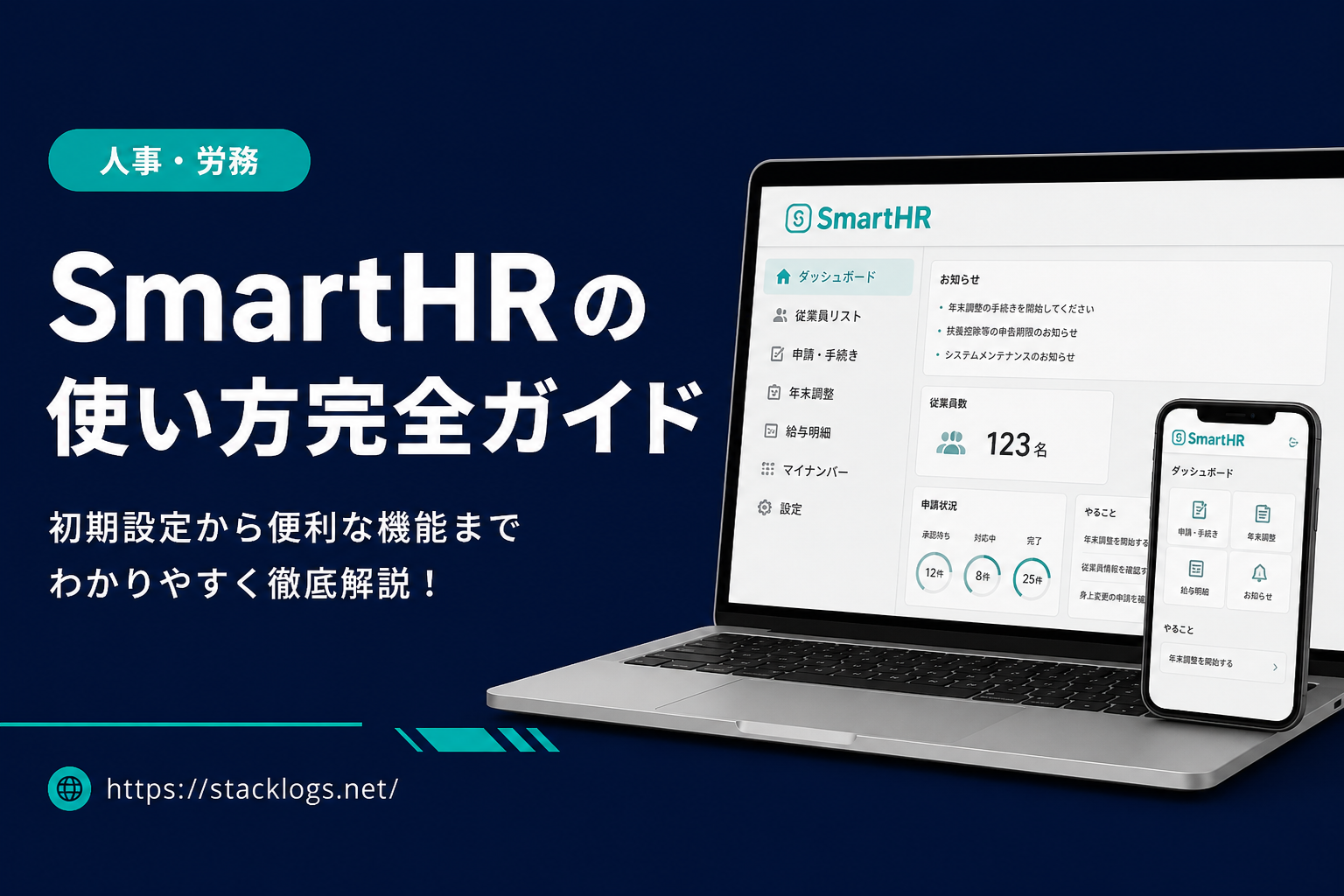
SmartHRの使い方【2026年版】初期設定・入社手続き・年末調整まで解説
- 比較ポイント1:各サービスの特徴と向いている企業規模
- 比較ポイント2:料金・機能・サポートを数値で比較
- 比較ポイント3:まずは無料トライアルで操作感を確認すること
本記事には広告・アフィリエイトリンクが含まれる場合があります。サービスの料金や機能は変更される可能性があるため、最新情報は公式サイトで確認してください。
この記事でわかること
- SmartHRでできること
- 初期設定で確認すべきこと
- 入社手続き、従業員情報管理、年末調整での使い方
- 給与明細や各種書類配付で確認すること
- 料金、評判、トライアル確認とあわせた導入判断
SmartHRは、入社手続き、従業員情報管理、年末調整、給与明細配付などをオンラインで進めるための人事労務SaaSです。料金だけを見て導入判断をすると、実際の操作や社内運用でつまずくことがあります。
この記事では、SmartHRを導入したあとにどのような業務で使うのか、初期設定で何を確認すべきか、バックオフィス担当者が見ておきたい運用ポイントを整理します。費用面を先に確認したい場合は SmartHR料金・月額費用【2026年版】 もあわせて確認してください。
SmartHRの基本的な使い方
SmartHRの使い方は、管理者が初期設定を行い、従業員が必要情報を入力し、人事労務担当者が確認・差し戻し・承認を進める流れで考えると整理しやすくなります。入社手続き、従業員情報管理、年末調整、給与明細配付はそれぞれ操作が違いますが、共通して重要なのは「誰が入力し、誰が確認し、どこに履歴を残すか」です。
導入前に使い方を確認する場合は、料金や無料トライアルだけでなく、初期設定、権限、従業員入力、差し戻し、給与・勤怠連携まで一連の流れで試すと判断しやすくなります。
SmartHRでできること
SmartHRでは、人事労務に関わる情報回収、手続き、確認、書類配付をオンライン化できます。代表的な用途は以下です。
| 用途 | 確認すること |
|---|---|
| 入社手続き | 従業員情報、扶養情報、マイナンバー、雇用契約の回収 |
| 従業員情報管理 | 部署、雇用形態、住所、履歴、権限の管理 |
| 年末調整 | 申告情報の回収、差し戻し、進捗確認 |
| 給与明細配付 | 明細や各種書類のオンライン配付 |
| 労務手続き | 社会保険、雇用保険、電子申請の確認 |
「紙を減らす」だけでなく、誰が入力し、誰が確認し、どこに履歴を残すかを整理できる点が重要です。
SmartHRの初期設定で確認すること
初期設定では、画面の操作よりも先に、社内の人事労務データをどう扱うかを決める必要があります。
- 管理者、担当者、部門管理者の権限
- 従業員台帳の項目と入力ルール
- 既存データの移行方法
- 給与、勤怠、会計システムとの連携方針
- 社労士や外部担当者を含めた運用範囲
- 従業員への案内文、差し戻しルール
SmartHRの初期設定は、単なるアカウント作成ではありません。導入前に台帳や承認ルートが整理されているほど、運用開始後の差し戻しや確認漏れを減らしやすくなります。
初期設定で最初に決めること
初期設定では、画面上の項目を埋める前に、社内の運用ルールを決めておくことが重要です。
| 決めること | 確認内容 |
|---|---|
| 管理者権限 | 人事、経理、社労士、部門管理者が見られる範囲 |
| 従業員台帳 | 住所、扶養、雇用形態、部署、履歴の管理方法 |
| 入力依頼 | 誰に、いつ、どの情報を入力してもらうか |
| 差し戻し | 不備があった場合の通知、期限、再提出ルール |
| 連携 | 給与、勤怠、会計、評価システムとの接続方針 |
ここを曖昧にしたまま使い始めると、SmartHR外のExcelやチャット確認が残りやすくなります。初期設定は、業務フローを標準化する作業として進めましょう。
入社手続きでの使い方
入社手続きでは、従業員に必要情報を入力してもらい、担当者が内容を確認します。
確認したい流れは以下です。
- 入社予定者に入力依頼を送る
- 住所、扶養、口座、マイナンバーなどの情報を回収する
- 不備があれば差し戻す
- 雇用契約や必要書類の確認を進める
- 給与、勤怠、社会保険手続きへつなげる
入社手続きは、従業員が最初に触れる労務フローです。入力画面のわかりやすさ、差し戻し時の通知、担当者側の確認画面を事前に見ておきましょう。
従業員情報管理の使い方
SmartHRを継続利用する場合、従業員情報をどこまで正本として扱うかが重要です。
- 住所や扶養情報の変更申請
- 部署、役職、雇用形態の履歴管理
- 権限変更や管理者追加
- 給与、勤怠、評価システムとのデータ連携
- 変更履歴や監査ログの確認
従業員情報が複数のExcelやSaaSに分散していると、更新漏れや二重入力が起きやすくなります。SmartHRを使う場合は、どの情報をSmartHR起点にするかを決めておくと運用が安定します。
年末調整での使い方
年末調整では、従業員からの申告情報を回収し、担当者が確認、差し戻し、集計を行います。
見るべきポイントは以下です。
- 従業員が迷わず入力できるか
- 未提出者、差し戻し中、確認済みの状態が見えるか
- 添付書類の確認がしやすいか
- 給与計算や年末調整後の処理へつなげやすいか
- 繁忙期に複数担当者で分担できるか
年末調整は短期間に確認作業が集中します。料金だけでなく、ピーク時の確認フローが回るかをトライアルやデモで確認すると判断しやすくなります。
給与明細・各種書類配付での使い方
給与明細や各種書類をオンライン配付する場合は、従業員側の閲覧方法と管理側の配付履歴を確認します。
- 給与明細をいつ、誰に、どの形式で配付するか
- 退職者や休職者への閲覧権限をどう扱うか
- 書類の再発行、訂正、配付履歴をどう残すか
- 給与計算ソフトとの連携方法
紙配付を置き換えるだけでなく、配付履歴や閲覧権限を管理できるかを見ておくと、後から運用ルールを作り直す手間を減らせます。
導入前に確認すべき運用ポイント
SmartHRの使い方を確認するときは、画面操作だけでなく、社内運用との相性も見てください。
| 確認項目 | 見るべきこと |
|---|---|
| 担当者体制 | 人事、経理、社労士、部門管理者の役割 |
| 従業員案内 | 入力依頼、期限、問い合わせ先 |
| 差し戻し | 誰が、どの基準で、どう通知するか |
| 連携 | 給与、勤怠、会計とのデータ受け渡し |
| セキュリティ | 権限、個人情報、ログ、退職者対応 |
導入後の運用イメージが明確であれば、料金見積もりやプラン選定の精度も上がります。
SmartHRの料金・評判もあわせて確認する
SmartHRの使い方を確認したら、料金と評判もあわせて見ておきましょう。
- 費用判断: SmartHR料金・月額費用【2026年版】
- 無料トライアル確認: SmartHR無料トライアル・0円プランで確認すべきこと
- 向き不向き: SmartHRの評判・口コミ【2026年版】
- freee人事労務との違い: SmartHRとfreee人事労務の違い【2026年版】
- 給与計算ソフト比較: 給与計算ソフト比較【2026年版】
- 人事労務SaaS比較: 人事労務SaaS比較【2026年版】
- 人事労務SaaS全体: 人事労務ワークフローを効率化するSaaS比較
よくある質問
SmartHRは初心者でも使えますか?
基本的な操作は画面に沿って進めやすい一方で、初期設定や権限設計、既存データ移行は事前準備が必要です。初心者が使う場合も、最初に入社手続きや従業員情報更新など、使う業務を絞って確認すると進めやすくなります。
SmartHRの初期設定では何を登録しますか?
管理者権限、従業員台帳、部署、雇用形態、入力項目、通知、差し戻しルール、給与・勤怠との連携方針などを整理します。既存台帳の情報が乱れている場合は、SmartHRに登録する前にデータ整理を行うことが重要です。
入社手続きではどこまで自動化できますか?
従業員情報の入力依頼、必要情報の回収、差し戻し、雇用契約や必要書類の確認などをオンライン化しやすくなります。ただし、社内承認や給与・勤怠への連携範囲は自社の運用ルールに合わせて確認する必要があります。
料金記事と使い方記事はどう読み分ければよいですか?
料金記事では、月額費用、無料トライアル、0円プラン、有料プラン、見積もり前の確認項目を整理します。使い方記事では、導入後に実際の人事労務フローが回るかを確認します。先に使い方で必要業務を整理してから料金を見ると、比較がぶれにくくなります。
まとめ
SmartHRの使い方は、初期設定、入社手続き、従業員情報管理、年末調整、給与明細配付など、複数の人事労務フローにまたがります。
導入前には、操作画面だけでなく、誰が入力し、誰が確認し、どの情報を正本として扱うかを整理してください。料金確認とあわせて運用イメージを持つことで、自社に必要な機能やプランを判断しやすくなります。
PDF、規約、Vendor requirement、監査資料の変更を追跡し、差分をAIで要約できます。