Notion AI の使い方完全ガイド|できること・活用事例・料金まで徹底解説
- 比較ポイント1:各サービスの特徴と向いている企業規模
- 比較ポイント2:料金・機能・サポートを数値で比較
- 比較ポイント3:まずは無料トライアルで操作感を確認すること
Notion AI とは?基本概要をざっくり理解しよう
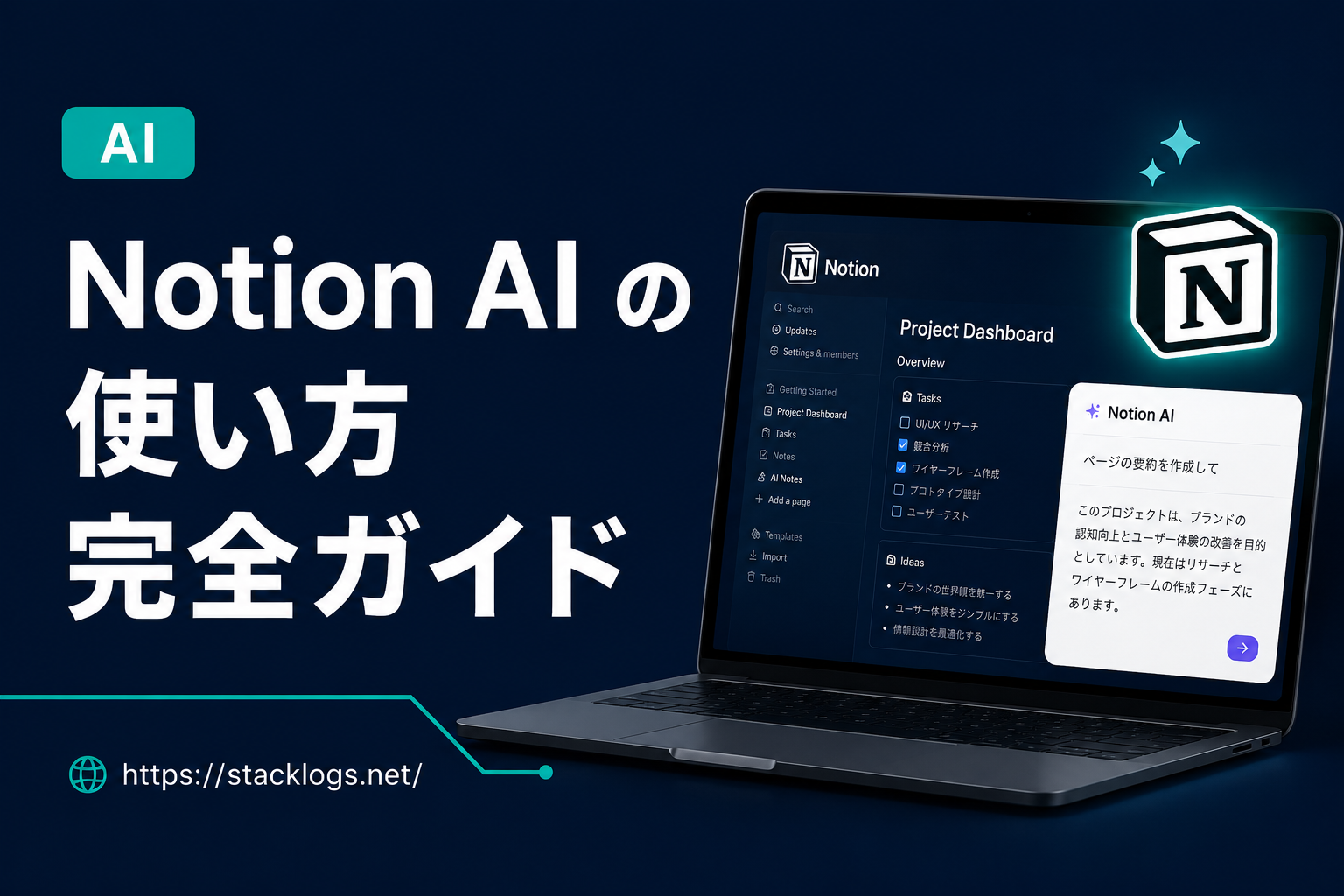
Notion AI は、人気のオールインワン生産性ツール「Notion」に統合された AI アシスタント機能です。2023年に正式リリースされ、OpenAI の大規模言語モデルをベースに構築されています。
従来の AI ツールと異なる最大の特徴は、Notion のワークスペース内に直接組み込まれているという点です。別のツールを開く必要がなく、ドキュメントを編集しながらシームレスに AI の力を借りることができます。
メモ作成・プロジェクト管理・データベース整理など、Notion のあらゆる作業に AI が溶け込んでいるイメージです。個人ユーザーから大企業のチームまで、幅広い用途で活用されています。
Notion AI でできること一覧
Notion AI が対応している主な機能を一覧で確認しましょう。
| 機能カテゴリ | 具体的な機能 |
|---|---|
| 文章生成 | ブログ記事・メール・レポートの下書き作成 |
| 編集・改善 | 文章のトーン変更・言い回しの改善・誤字修正 |
| 要約 | 長文ドキュメントの要点抽出・箇条書きまとめ |
| 翻訳 | 複数言語への翻訳(日本語・英語・中国語など) |
| タスク抽出 | 議事録や会議メモからアクションアイテムを自動抽出 |
| Q&A | ワークスペース内のデータを基にした質問応答 |
| アイデア出し | ブレインストーミング・アウトライン生成 |
| データ分析 | データベース内容の分析・インサイト抽出 |
これらの機能を組み合わせることで、日常業務の多くを効率化できます。
Notion AI の始め方・初期設定手順
Notion AI の利用を開始するための手順を解説します。
Step 1:Notion アカウントを準備する
まず Notion 公式サイト にアクセスし、アカウントを作成します。既存ユーザーはそのままログインするだけで OK です。
Step 2:AI アドオンを有効化する
サイドバー左下の「設定」→「プラン」から、Notion AI アドオンを追加します。無料トライアル期間中は一定回数まで無料で利用可能です。
Step 3:ページを開いて AI を呼び出す
任意のページを開き、以下のいずれかの方法で Notion AI を起動します。
- スペースキーを押してメニューを表示
/スラッシュコマンドから「AI」を選択- テキストを選択して表示されるツールバーから「AI に依頼」をクリック
Step 4:言語設定の確認
Notion AI は日本語にも対応しています。日本語でプロンプトを入力すれば、自動的に日本語で応答が返ってきます。特別な言語設定は不要です。
Notion AI の実践的な活用事例
活用例①:議事録・会議メモの整理
会議後に箇条書きのメモをNotionに貼り付け、「アクションアイテムを抽出して担当者と期限を整理して」と指示するだけで、構造化された議事録が完成します。手作業で整理するより大幅に時間を短縮できます。
活用例②:週次レポートの作成
「今週のタスク完了状況と来週の計画をレポート形式にまとめて」と指示すれば、データベースから情報を参照して自動的に文章化してくれます。
活用例③:ドキュメントの翻訳・多言語対応
テキストを選択して「英語に翻訳」を実行するだけで、ページ内で即座に翻訳が完了します。外部ツールに切り替える必要がありません。
活用例④:アイデア出しとブレインストーミング
「新規事業のアイデアを10個出して」「このキャンペーンのコピー案を5パターン考えて」など、Notion内でそのままブレインストーミングできます。
Notion AI の料金
| プラン | 月額 | AI機能 |
|---|---|---|
| 無料プラン | $0 | AIトライアル(回数制限あり) |
| Notion Plus | $10/月 | AIアドオン別途 |
| AI アドオン | +$10/月 | 無制限のAI利用 |
Notionを既に有料で使っている場合、AIアドオンの$10/月追加は費用対効果が高いです。
まとめ
Notion AIは「Notionをすでに使っている人が、より効率的に使いこなすためのツール」です。議事録整理・要約・翻訳・アイデア出しを、ワークスペースから離れずに実行できる点が最大の価値です。
まずは無料トライアルで何度か試してみて、自分の業務に組み込めるかどうかを確かめてみてください。
実際に使った感想
Notionを2年使い、Notion AIを6ヶ月使い続けた実感を書きます。
日常的に使っている機能:
- ミーティングメモの整理 — 箇条書きのメモをそのまま貼り付けて「アクションアイテムを抽出して」と指示。毎回使っている
- 文章のリライト — 日本語の文章を「もっと簡潔に」「箇条書きに直して」と整えるのが速い
- ページ内のQ&A — 長い仕様ドキュメントに「〇〇の要件はどこに書いてある?」と聞ける
正直なデメリット:
- Claude/ChatGPTに比べると文章生成の品質は高くない
- Notion以外の情報は参照できない(ウェブ検索などは不可)
- AI機能単体のためにNotionを使い始める理由にはならない
どんな人向きか:
すでにNotionをメインのメモ・Wiki・プロジェクト管理ツールとして使っている人なら、AIアドオンの費用対効果は高いです。Notionを使っていない人は、まずNotionの基本機能に慣れてから検討するのをおすすめします。
PDF、規約、Vendor requirement、監査資料の変更を追跡し、差分をAIで要約できます。