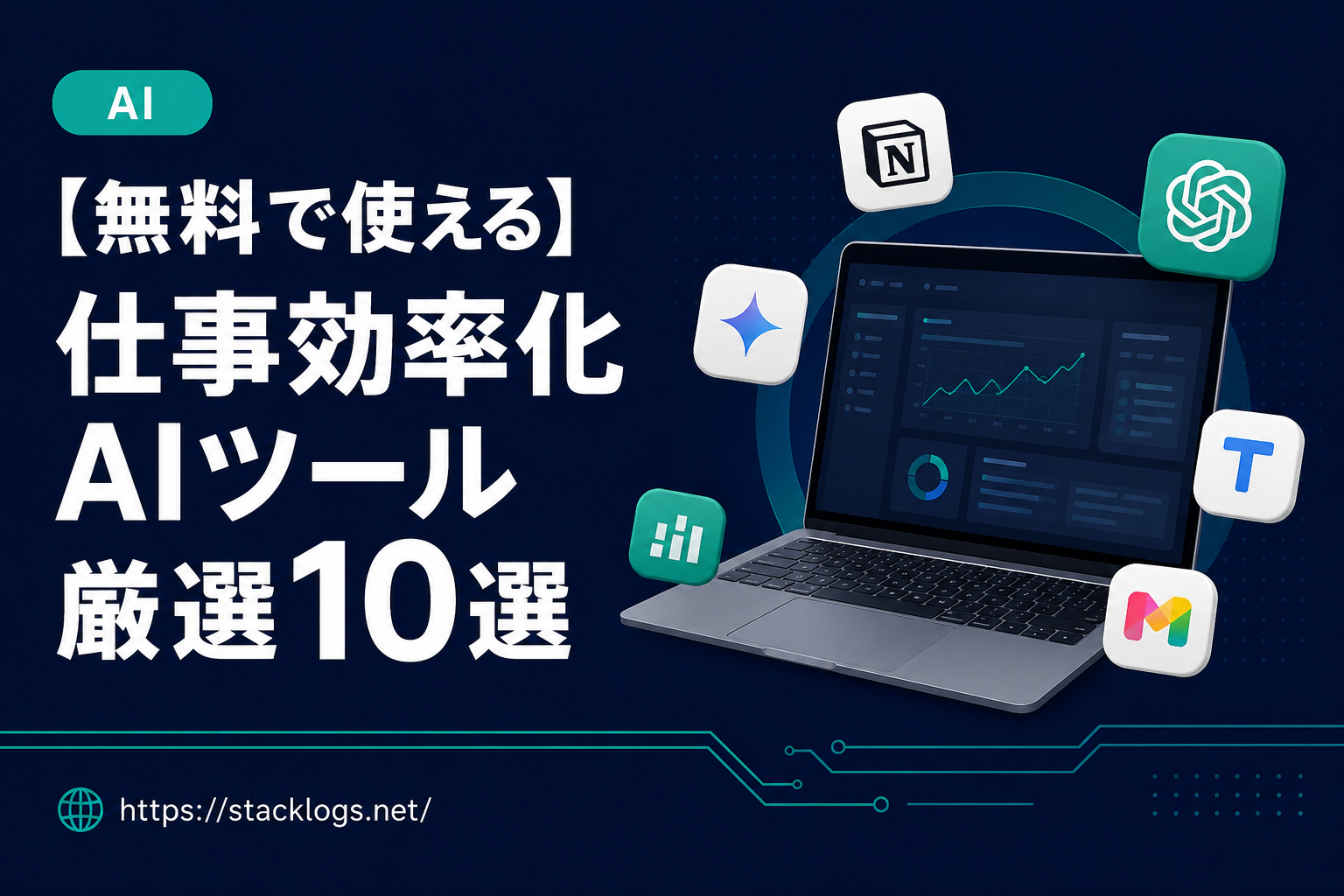
【無料で使える】仕事効率化AIツール厳選10選|初心者でも今日から使いこなせる
- 比較ポイント1:各サービスの特徴と向いている企業規模
- 比較ポイント2:料金・機能・サポートを数値で比較
- 比較ポイント3:まずは無料トライアルで操作感を確認すること
無料AIツールで仕事効率化できる時代がきた
「AIツールって難しそう」「お金がかかりそう」——そう思って敬遠していませんか?
実は今、無料で使える高品質なAIツールが続々と登場しており、特別なスキルがなくても仕事の効率を劇的に上げられる環境が整っています。
McKinseyの調査によれば、AIを業務に活用している企業は生産性が平均20〜30%向上しているとされています。しかしその恩恵は大企業だけのものではありません。個人レベルでも、無料AIツールをうまく活用することで、毎日数時間単位の作業時間を削減できる可能性があります。
本記事では、今日からすぐに使い始められる無料AIツールを厳選して10個紹介します。文書作成・会議効率化・タスク管理・画像生成と用途別に分類しているので、自分の課題に合ったツールをすぐに見つけられます。
仕事効率化に使える無料AIツールの選び方
無料AIツールは数多く存在しますが、すべてが自分の仕事に合うわけではありません。選ぶ際には以下の4つの基準を意識してください。
① 無料プランの機能範囲を確認する
「無料」と謳っていても、核心的な機能が有料プラン限定というケースは少なくありません。無料プランで何ができて何ができないかを事前にチェックすることが重要です。
② 日本語対応の品質を確認する
海外製のAIツールは英語に最適化されていることが多く、日本語の精度が低い場合があります。日常業務で使うなら、日本語での出力品質を必ず試してから本格導入しましょう。
③ セキュリティ・プライバシーポリシーを読む
業務情報をAIに入力する場合、そのデータがどのように扱われるかは非常に重要です。特に顧客情報や社外秘データを扱う際は、利用規約やプライバシーポリシーを必ず確認してください。
④ 自分のワークフローに統合しやすいか
どれだけ高機能でも、普段の業務フローに組み込みにくければ継続できません。既存のツール(Slack、Google Workspace、Notionなど)との連携があるかどうかも判断基準のひとつです。
【文書・ライティング】無料AIツールおすすめ3選
1. ChatGPT(OpenAI)
概要: 言わずと知れた対話型AIの代表格。メール文章の作成、報告書のドラフト、アイデア出しなど、あらゆるライティング業務をサポートします。
無料プランでできること:
- GPT-4oを一定回数まで利用可能
- テキスト生成・要約・翻訳・校正
- カスタムGPTの利用(閲覧のみ)
活用例: 「クライアントへのお詫びメールを書いて」「この文章を簡潔にして」「〇〇の企画案を5個出して」など、自然文で指示するだけで使えます。
向いている人: 文章を書く機会が多い人、アイデア出しに使いたい人
2. Claude(Anthropic)
概要: 長文処理と論理構成が得意なAI。仕様書・報告書・技術ドキュメントの作成や、大量テキストの要約・分析に強みがあります。
無料プランでできること:
- 長文(最大200,000トークン)の読み込みと分析
- 文章生成・リライト・翻訳
- コードレビュー・デバッグ
活用例: 「この仕様書のレビューをして問題点を教えて」「このコードのバグを見つけて」
向いている人: エンジニア・ディレクター・技術文書を扱う人
3. Perplexity AI
概要: 検索エンジンとAIを融合させたリサーチツール。最新情報を参照しながら回答を生成し、出典も明示してくれます。
無料プランでできること:
- Web検索付きの質問応答
- 最新情報を反映した回答生成
- 出典URL付きの信頼性確認
活用例: 「〇〇の最新動向を教えて」「競合他社の価格調査」「業界レポートのまとめ」
向いている人: リサーチ業務が多い人、情報収集の精度を上げたい人
【会議・音声】無料AIツールおすすめ2選
4. Otter.ai
概要: 会議の音声をリアルタイムで文字起こしするAIツール。Zoom・Teamsとの連携が可能で、議事録作成の自動化に役立ちます。
無料プランでできること:
- 月600分までの文字起こし
- 議事録の自動生成(ハイライト・要約)
- Zoom・Googleミートとの連携
活用例: 会議中にOtterを起動するだけで、終了後すぐに議事録が完成します。
5. Notta(ノッタ)
概要: 日本語音声の文字起こし精度が高い国産AI。会議録音・インタビュー・セミナーの文字起こしに向いています。
無料プランでできること:
- 月120分までの音声文字起こし
- テキストの要約・翻訳
- クラウド保存と共有
【情報整理・タスク管理】無料AIツールおすすめ2選
6. Notion AI
概要: NotionにAI機能が統合。メモ・タスク・ドキュメントをAIが自動整理してくれます。
無料プランでできること(制限あり):
- ページ内容の要約・翻訳
- タスクとアクションアイテムの抽出
- 文章の改善提案
7. Google NotebookLM
概要: Googleが提供するAI搭載ノート。PDFや文書を読み込ませてQ&Aや要約ができる、リサーチ・学習支援ツールです。
無料で使える主な機能:
- 複数文書のアップロードとAI分析
- 資料に基づいた質問応答
- 音声要約(Audio Overview)機能
活用例: 「この資料の重要ポイントを教えて」「複数の文書に共通する内容は?」
【画像・デザイン】無料AIツールおすすめ2選
8. Canva AI(Magic Studio)
概要: Canvaに統合されたAI機能。デザインテンプレートとAI画像生成を組み合わせて、SNSバナーやプレゼン資料を素早く作れます。
無料プランでできること:
- 月50回のAI画像生成
- テキストから画像生成
- テンプレートの自動調整
9. Bing Image Creator
概要: MicrosoftのDALL-E 3を使った無料画像生成ツール。Microsoftアカウントがあれば無料で使えます。
向いている用途: ブログ用アイキャッチ・プレゼン用挿絵・SNS投稿画像
【コーディング支援】無料AIツール
10. GitHub Copilot(無料枠あり)
概要: コードを書きながらAIがリアルタイムで次のコードを提案するVS Code拡張。個人利用は月2,000回の補完まで無料。
向いている人: エンジニア・プログラマー、コードを書く副業をしている人
まとめ:無料AIツール活用のポイント
すべてのツールを一度に試す必要はありません。まずは自分の仕事の中で最も時間がかかっている作業に合ったツールを1〜2個試すことから始めるのがおすすめです。
無料で試して効果を実感できたら、有料プランへの移行を検討してください。
実際に使った感想
本業のWEBディレクター業務で無料AIツールを3ヶ月使い続けた記録です。
本当に業務効率が上がったもの:
- Claude(無料) — 仕様書のレビューと改善案出しに週3回以上使っている。無料枠でも長文を一度に処理できる
- Notion AI(無料枠) — 会議メモをそのまま貼り付けてアクションアイテム一覧を出す。会議後5分の作業が1分になった
- ChatGPT(無料) — 文章のトーン調整やメールの下書きに。返信速度が上がった
思ったより使えなかったもの:
- 無料の画像生成ツール — クオリティが低く、実務に使えるレベルに達するまで時間がかかる
- 音声文字起こし系 — 精度にムラがある。有料ツール(Notionや専用ソフト)のほうが実用的
コスト0で始めるおすすめの順番:
- Claude無料プランで文章・コード作業
- ChatGPT無料プランで調査・アイデア出し
- 「もっとほしい」と思ったら有料化を検討
無料ツールだけでも月10〜20時間の時間節約は十分可能だと感じています。
PDF、規約、Vendor requirement、監査資料の変更を追跡し、差分をAIで要約できます。